Hai! Saya ahli dalam bidang keypad, menjalankan bisnis penyediaan keypad. Mencari tahu cara mengkonfigurasi router menggunakan keypad mungkin terasa sangat memusingkan, tapi jangan khawatir, saya di sini untuk memandu Anda melalui langkah demi langkah.
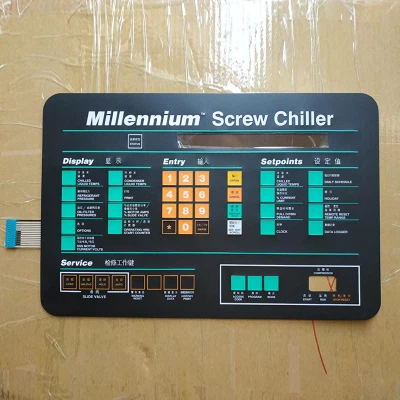
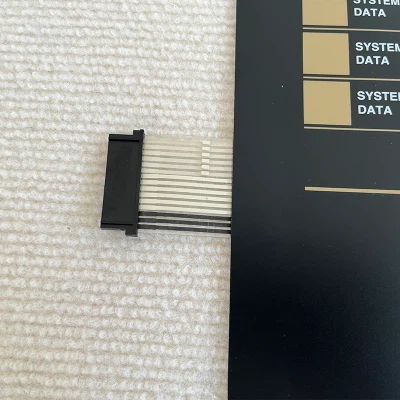
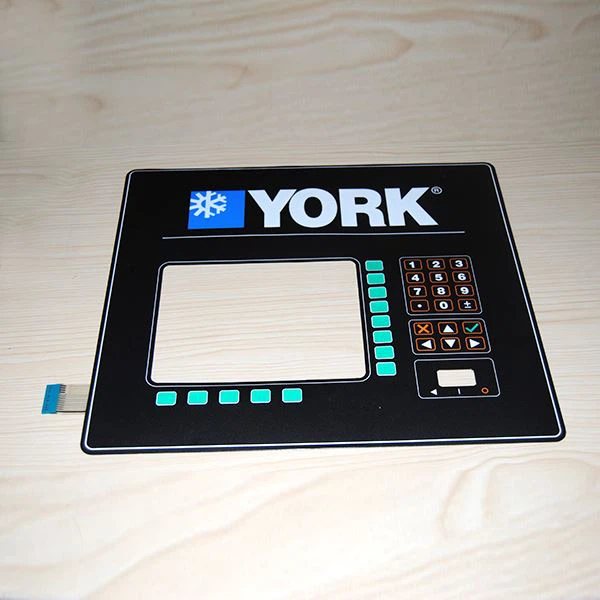
Pertama, mari kita bahas tentang apa yang Anda perlukan untuk router ini - proses konfigurasi keypad. Anda jelas memerlukan router yang mendukung input keypad. Tidak semua router memiliki fitur ini, jadi pastikan router Anda memilikinya sebelum Anda mulai menggunakannya. Dan tentu saja, Anda memerlukan keypad yang kompatibel. Kami punya beberapa opsi bagus di situs kami, sepertiYork 024 - 25258 - 000 SAKLAR KEYPADdan ituPapan tombol York, yang andal dan mudah digunakan.
Langkah 1: Siapkan Perangkat Keras
Hal pertama yang harus Anda lakukan adalah menghubungkan keypad ke router. Biasanya, ini akan menjadi kesepakatan plug - and - play yang sederhana. Cari port yang ditunjuk pada router Anda untuk koneksi keypad. Mungkin diberi label seperti "Keypad" atau memiliki ikon kecil yang terlihat seperti keypad. Colokkan salah satu ujung kabel ke keypad dan ujung lainnya ke port tersebut di router. Pastikan sambungan aman, sehingga tidak ada kabel yang longgar yang dapat menimbulkan masalah di kemudian hari. Jika Anda menggunakan papan tombol nirkabel, Anda harus memasukkannya ke mode berpasangan sesuai dengan manual papan tombol dan kemudian ikuti instruksi router untuk memasangkan kedua perangkat.
Setelah perangkat keras terhubung, hidupkan router dan keypad. Tunggu beberapa menit hingga router melakukan booting dan mengenali keypad. Anda mungkin melihat beberapa lampu indikator pada perubahan router atau pesan konfirmasi pada layar keypad, jika ada.
Langkah 2: Akses Menu Konfigurasi Router
Sekarang perangkat keras sudah siap, saatnya mengakses menu konfigurasi router menggunakan keypad. Pada sebagian besar router, Anda perlu menekan kombinasi tombol tertentu pada keypad untuk masuk ke menu. Ini bisa berupa "Menu" + "Enter" atau rangkaian angka. Periksa manual router Anda untuk mengetahui kombinasi yang tepat.
Setelah Anda masuk ke menu, Anda akan disajikan dengan banyak pilihan. Ini mungkin tampak berlebihan pada awalnya, tapi jangan panik. Menu biasanya diatur secara logis, dengan setiap bagian berhubungan dengan aspek berbeda dari pengaturan router. Gunakan tombol panah pada keypad untuk menavigasi menu dan menemukan pengaturan yang ingin Anda ubah.
Langkah 3: Konfigurasikan Pengaturan Dasar
Mari kita mulai dengan pengaturan dasar. Salah satu hal pertama yang ingin Anda lakukan adalah mengatur nama router Anda (SSID - Service Set Identifier) dan kata sandi. Inilah yang akan digunakan perangkat Anda untuk terhubung ke router. Gunakan papan tombol untuk memasukkan nama yang unik dan mudah diingat untuk jaringan Wi - Fi Anda. Hindari penggunaan nama umum seperti "Default" atau "Router1" karena mudah ditebak dan dapat membuat jaringan Anda kurang aman.
Selanjutnya, tetapkan kata sandi yang kuat. Kata sandi yang kuat harus berupa campuran huruf besar dan kecil, angka, dan karakter khusus. Panjangnya juga harus minimal 8 karakter. Dengan menggunakan papan tombol, ketikkan kata sandi pilihan Anda dengan hati-hati. Pastikan Anda memeriksa ulang apakah ada kesalahan ketik, karena jika Anda salah, perangkat Anda tidak akan dapat terhubung ke Wi-Fi.
Langkah 4: Siapkan Pengaturan Keamanan
Keamanan sangat penting dalam hal router Anda. Anda tidak ingin sembarang orang dapat terhubung ke jaringan Anda dan mengakses informasi pribadi Anda. Di menu konfigurasi router, temukan bagian pengaturan keamanan. Kebanyakan router menawarkan berbagai jenis protokol keamanan, seperti WPA2 - PSK, WPA3 - PSK, dll. WPA3 adalah opsi terbaru dan teraman, jadi jika router Anda mendukungnya, lakukanlah.
Gunakan papan tombol untuk memilih protokol keamanan yang Anda inginkan dan masukkan kembali frasa sandi jika diperlukan. Beberapa router juga memiliki fitur keamanan tambahan, seperti jaringan tamu, yang memungkinkan tamu terhubung ke internet tanpa mengakses jaringan utama Anda. Anda juga dapat mengonfigurasi pengaturan ini menggunakan papan tombol. Cari saja opsi "Jaringan Tamu" di menu dan ikuti petunjuk untuk mengaturnya.
Langkah 5: Sesuaikan Saluran Nirkabel
Saluran nirkabel yang digunakan router Anda dapat berdampak besar pada kinerja Wi - Fi Anda. Jika Anda berada di area dengan banyak jaringan Wi-Fi lain, menggunakan saluran yang sama dengan tetangga Anda dapat menyebabkan gangguan dan memperlambat koneksi Anda. Di menu konfigurasi router, temukan bagian saluran nirkabel.
Anda dapat menggunakan papan tombol untuk memindai saluran yang tersedia dan melihat saluran mana yang paling sedikit kemacetannya. Kemudian, pilih saluran lain untuk router Anda. Ini mungkin memerlukan sedikit percobaan dan kesalahan, tetapi setelah Anda menemukan saluran yang tepat, Anda akan melihat peningkatan dalam kecepatan dan keandalan Wi-Fi Anda.
Langkah 6: Konfigurasikan Pengaturan Lanjutan (Opsional)
Jika Anda suka bertualang dan ingin memaksimalkan router Anda, Anda dapat mengonfigurasi beberapa pengaturan lanjutan. Hal ini dapat mencakup hal-hal seperti penerusan porta, yang memungkinkan Anda mengakses perangkat di jaringan rumah Anda dari internet, atau pengaturan Kualitas Layanan (QoS), yang memprioritaskan jenis lalu lintas tertentu, seperti streaming video atau game online.
Pengaturan ini mungkin sedikit lebih rumit, jadi pastikan Anda mengetahui apa yang Anda lakukan sebelum mulai mengubahnya. Anda dapat menemukan petunjuk rinci di manual router Anda atau melakukan riset online. Gunakan papan tombol untuk menavigasi ke bagian yang sesuai di menu konfigurasi dan buat perubahan sesuai kebutuhan.
Tip Mengatasi Masalah
Jika Anda mengalami masalah selama proses konfigurasi, jangan panik. Berikut beberapa masalah umum dan cara memperbaikinya:
- Papan tombol tidak berfungsi: Periksa koneksi antara keypad dan router. Pastikan kabel terpasang dengan benar atau, jika itu adalah keypad nirkabel, coba pasangkan kembali. Anda juga dapat mencoba mengatur ulang keypad dan router ke pengaturan pabrik dan kemudian memulai proses konfigurasi lagi.
- Tidak dapat terhubung ke Wi-Fi: Periksa kembali apakah Anda telah memasukkan SSID dan kata sandi yang benar. Jika masalah terus berlanjut, coba mulai ulang router dan perangkat yang Anda coba sambungkan. Anda mungkin juga perlu memperbarui firmware router, yang biasanya dapat dilakukan melalui menu konfigurasi router.
- Kecepatan Wi-Fi lambat: Seperti disebutkan sebelumnya, coba ubah saluran nirkabel. Anda juga dapat memeriksa perangkat lain yang mungkin menggunakan banyak bandwidth, seperti perangkat yang mengunduh file besar atau streaming video definisi tinggi. Jika memungkinkan, matikan perangkat ini atau batasi penggunaannya.
Mengapa Memilih Keypad Kami?
Kami sudah lama berkecimpung dalam bisnis papan tombol, dan kami tahu apa yang diperlukan untuk membuat papan tombol yang bagus untuk konfigurasi router. Papan tombol kami, sepertiYork 024 - 30910 - 000 Papan tombol, dirancang dengan mempertimbangkan keramahan pengguna. Mereka mudah dioperasikan, bahkan jika Anda bukan ahli teknologi. Selain itu, perangkat ini dibuat agar tahan lama, jadi Anda tidak perlu khawatir perangkat tersebut akan rusak dalam waktu dekat.
Jika Anda tertarik untuk membeli keypad kami atau memiliki pertanyaan tentang konfigurasi router, jangan ragu untuk menghubungi kami. Kami di sini untuk membantu Anda memaksimalkan router Anda dan memastikan pengalaman internet yang lancar dan aman. Baik Anda pengguna rumahan atau pemilik bisnis, kami memiliki papan tombol yang tepat untuk Anda.
Referensi
- Panduan pengguna router
- Sumber daya online tentang konfigurasi router
Jadi begitulah - panduan lengkap tentang cara mengkonfigurasi router menggunakan keypad. Saya harap ini bermanfaat bagi Anda. Jika Anda memiliki komentar atau pertanyaan lebih lanjut, hubungi kami. Dan jika Anda sedang mencari papan tombol terbaik, kami hanya berjarak sekali klik!