Kontrol gerakan pada layar sentuh telah merevolusi cara kita berinteraksi dengan perangkat elektronik. Mereka menawarkan pengalaman pengguna yang lebih intuitif dan efisien, memungkinkan pengguna melakukan berbagai tugas dengan gerakan tangan sederhana. Sebagai pemasok layar sentuh, kami memahami pentingnya memberikan fleksibilitas kepada pelanggan kami untuk mengaktifkan atau menonaktifkan kontrol gerakan ini sesuai dengan preferensi mereka. Dalam postingan blog ini, kami akan memandu Anda melalui proses mengaktifkan atau menonaktifkan kontrol gerakan pada layar sentuh dan mendiskusikan manfaat dari setiap opsi.
Memahami Kontrol Gerakan
Sebelum mempelajari proses mengaktifkan atau menonaktifkan kontrol gerakan, penting untuk memahami apa itu kontrol gerakan. Kontrol gerakan adalah serangkaian gerakan tangan yang telah ditentukan sebelumnya yang dikenali oleh perangkat layar sentuh. Isyarat ini dapat mencakup antara lain menggesek, mencubit, mengetuk, dan menekan lama. Mereka dirancang untuk menjalankan fungsi tertentu seperti menggulir halaman, memperbesar atau memperkecil, dan mengakses fitur tertentu pada perangkat.
Penerapan kontrol gerakan berbeda-beda antara satu perangkat dengan perangkat lainnya dan bergantung pada sistem operasi (OS) serta teknologi layar sentuh yang digunakan. Sistem operasi populer seperti Android dan iOS memiliki sistem kontrol gerakan aslinya sendiri yang terintegrasi ke dalam antarmuka penggunanya.
Mengaktifkan Kontrol Gerakan
Perangkat Android
- Mengakses Pengaturan: Di sebagian besar perangkat Android, Anda dapat memulai dengan membuka aplikasi "Pengaturan". Ini biasanya diwakili oleh ikon berbentuk roda gigi di layar beranda atau di laci aplikasi.
- Bagian Navigasi: Setelah berada di pengaturan, cari bagian "Sistem" atau "Tampilan". Di bagian ini, Anda akan menemukan opsi yang terkait dengan "Navigasi" atau "Kontrol Gerakan".
- Aktifkan Navigasi berbasis Gestur: Pilih opsi untuk mengaktifkan navigasi berbasis isyarat. Mungkin ada profil kontrol gerakan berbeda yang tersedia, seperti gerakan layar penuh atau navigasi tiga tombol yang lebih tradisional dengan gerakan. Pilih salah satu yang sesuai dengan kebutuhan Anda.
Perangkat iOS
- Aplikasi Pengaturan: Buka aplikasi "Pengaturan" di iPhone atau iPad Anda. Ikonnya berwarna abu-abu dengan roda gigi.
- Umum dan Gestur: Navigasikan ke tab "Umum" lalu pilih "Kontrol Gerakan" atau "Gerakan Navigasi".
- Aktifkan Gerakan: Alihkan tombol untuk mengaktifkan gerakan yang diinginkan. iOS menawarkan berbagai gerakan, termasuk menggesek layar dari bawah ke atas untuk mengakses layar beranda atau tampilan multitasking.
Menonaktifkan Kontrol Gerakan
Perangkat Android
- Akses Pengaturan: Mirip dengan mengaktifkan, buka aplikasi "Pengaturan" di perangkat Android Anda.
- Mengembalikan ke Navigasi Tombol: Di bagian "Navigasi" atau "Kontrol Gerakan", pilih opsi untuk menggunakan navigasi berbasis tombol. Ini akan menonaktifkan navigasi berbasis gerakan dan mengembalikan tombol navigasi tradisional di bagian bawah layar.
Perangkat iOS
- Pengaturan dan Gerakan: Buka aplikasi "Pengaturan", lalu ke bagian "Umum" > "Kontrol Gerakan".
- Nonaktifkan Gerakan: Matikan tombol yang relevan untuk menonaktifkan gerakan tertentu atau semua gerakan, kembali ke metode interaksi berbasis tombol yang lebih tradisional.
Manfaat Mengaktifkan Kontrol Gerakan
- Pengalaman Pengguna yang Ditingkatkan: Kontrol gerakan menawarkan cara yang lebih alami dan intuitif dalam berinteraksi dengan perangkat layar sentuh. Misalnya, menjepit jari untuk memperbesar foto jauh lebih mudah dibandingkan menggunakan tombol.
- Peningkatan Efisiensi: Gestur dapat menghemat waktu dengan memungkinkan pengguna melakukan beberapa tindakan dengan satu gerakan. Misalnya, menggeser ke kiri atau kanan untuk beralih antar aplikasi dengan cepat.
- Ruang - Menghemat: Pada perangkat yang mengutamakan tampilan layar, kontrol gerakan dapat mengurangi kebutuhan akan tombol fisik atau ikon navigasi di layar, sehingga memberikan tampilan yang lebih bersih dan imersif.
Manfaat Menonaktifkan Kontrol Gerakan
- Keakraban: Beberapa pengguna mungkin lebih terbiasa dengan navigasi berbasis tombol tradisional. Menonaktifkan isyarat dapat membuat perangkat lebih ramah pengguna bagi orang - orang ini.
- Pencegahan Masukan yang Tidak Disengaja: Kontrol gerakan terkadang dapat menyebabkan input yang tidak disengaja, terutama jika perangkat berada di dalam saku atau dibawa kemana-mana. Menonaktifkannya dapat mencegah tindakan yang tidak diinginkan ini.
- Interaksi yang Disederhanakan: Untuk pengguna dengan ketangkasan terbatas atau mereka yang merasa kerumitan gerakannya berlebihan, antarmuka berbasis tombol bisa menjadi pilihan yang lebih sederhana.
Penawaran Layar Sentuh Kami
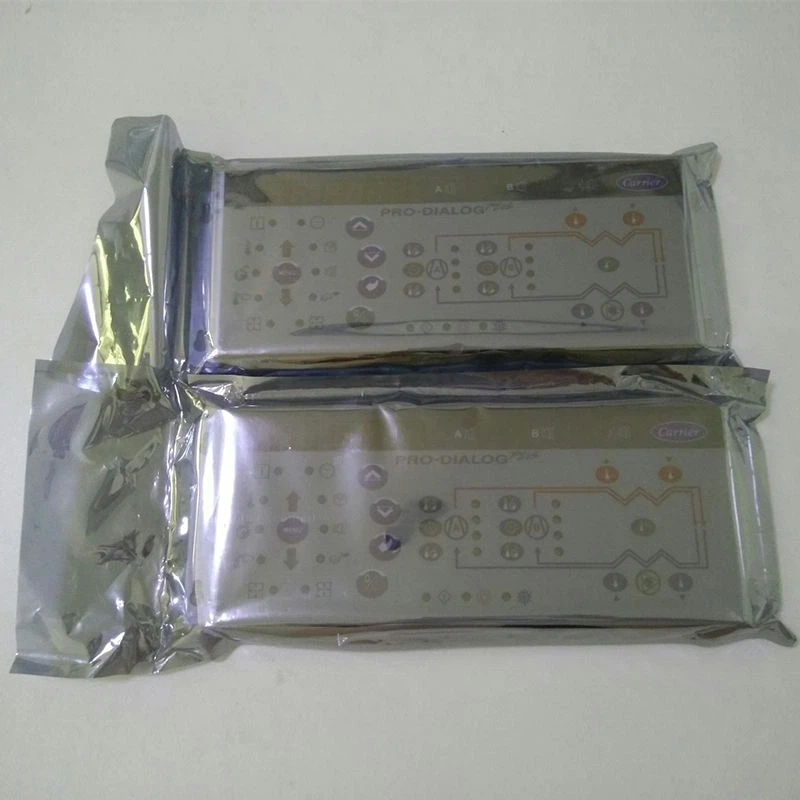
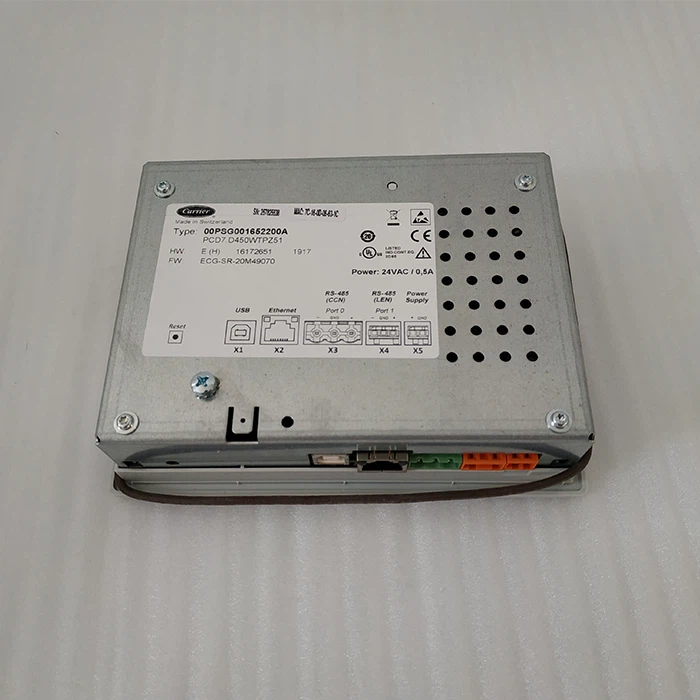
Sebagai pemasok layar sentuh, kami menawarkan berbagai macam layar sentuh berkualitas tinggi yang mendukung kontrol gerakan. KitaLayar Sentuh Operatorlineup memberikan kinerja dan keandalan yang sangat baik. Untuk kebutuhan lebih spesifik,Layar Sentuh Carrier TCarrier Upsg001652200ADanCarrier CEPL131228 - 01 - R - S 4.3" Layar Sentuh PIC6dirancang untuk memenuhi beragam kebutuhan pelanggan kami. Layar sentuh ini dirancang dengan teknologi terkini untuk memastikan pengenalan gerakan yang halus dan akurat.
Hubungi Kami untuk Pengadaan
Kami memahami bahwa pelanggan yang berbeda memiliki kebutuhan yang berbeda dalam hal aplikasi layar sentuh. Baik Anda perlu mengaktifkan atau menonaktifkan kontrol gerakan untuk proyek spesifik Anda, tim ahli kami siap membantu Anda. Jika Anda tertarik untuk membeli layar sentuh kami atau memiliki pertanyaan mengenai kontrol gerakan atau fitur lainnya, kami mendorong Anda untuk menghubungi kami. Kami dapat memberi Anda informasi produk terperinci, dukungan teknis, dan harga yang kompetitif. Mulailah percakapan dengan kami hari ini untuk menjelajahi bagaimana layar sentuh kami dapat menyempurnakan perangkat elektronik Anda.
Referensi
- Pengembang Android: Dokumentasi tentang navigasi Android dan antarmuka pengguna.
- Pengembang Apple: Panduan dan dokumentasi tentang antarmuka pengguna iOS dan kontrol gerakan.
- Laporan penelitian industri tentang teknologi layar sentuh dan preferensi pengguna.