Pita warna pada tampilan layar dapat menjadi masalah yang membuat frustrasi, baik Anda menggunakan layar untuk hiburan pribadi, pekerjaan profesional, atau dalam lingkungan industri. Sebagai pemasok layar tampilan, saya telah mengalami masalah ini berkali-kali dan telah mengumpulkan banyak pengetahuan tentang cara mengatasinya. Dalam postingan blog ini, saya akan memandu Anda melalui langkah-langkah memperbaiki tampilan layar dengan pita warna, memberikan solusi praktis dan wawasan ahli.
Memahami Penyebab Pita Warna
Sebelum kita mendalami solusinya, penting untuk memahami apa yang mungkin menyebabkan pita warna pada layar tampilan Anda. Ada beberapa penyebab potensial, masing-masing memerlukan pendekatan berbeda untuk memperbaikinya:
- Kabel Longgar atau Rusak:Penyebab paling umum dari pita warna adalah kabel yang longgar atau rusak yang menghubungkan layar ke komputer atau perangkat lain. Hal ini dapat mengganggu transmisi sinyal, sehingga menimbulkan artefak visual seperti pita warna.
- Masalah Kartu Grafis:Masalah pada kartu grafis, seperti panas berlebih, driver ketinggalan jaman, atau kegagalan perangkat keras, juga dapat menyebabkan pita warna pada layar.
- Cacat Panel Tampilan:Dalam beberapa kasus, pita warna mungkin disebabkan oleh cacat pada panel layar itu sendiri. Hal ini dapat disebabkan oleh cacat produksi, kerusakan fisik, atau keausan seiring berjalannya waktu.
- Gangguan Perangkat Lunak:Masalah perangkat lunak, seperti pengaturan tampilan yang salah atau driver grafis yang rusak, terkadang dapat menyebabkan munculnya pita warna di layar.
Panduan Langkah demi Langkah untuk Memperbaiki Tampilan Layar dengan Pita Warna
Sekarang setelah kita mengidentifikasi kemungkinan penyebabnya, mari kita lakukan langkah-langkah untuk memperbaiki masalah tersebut:
Langkah 1: Periksa Kabel
Hal pertama yang harus Anda lakukan adalah memeriksa kabel yang menghubungkan layar ke perangkat. Pastikan kedua ujungnya terpasang dengan benar di kedua ujungnya. Jika memungkinkan, coba lepaskan dan sambungkan kembali kabel untuk memastikan sambungan yang benar. Jika kabel rusak, Anda mungkin perlu menggantinya.
Langkah 2: Perbarui Driver Grafis
Driver grafis yang ketinggalan jaman sering kali dapat menyebabkan masalah tampilan, termasuk pita warna. Untuk memperbarui driver grafis Anda, ikuti langkah-langkah berikut:
- Identifikasi Kartu Grafis Anda:Anda dapat menemukan informasi ini di Device Manager di Windows atau utilitas Informasi Sistem di Mac.
- Kunjungi Situs Web Produsen:Kunjungi situs web produsen kartu grafis Anda (misalnya NVIDIA, AMD, Intel) dan unduh driver terbaru untuk model spesifik Anda.
- Instal Driver:Jalankan penginstal dan ikuti petunjuk di layar untuk menginstal driver baru.
Langkah 3: Sesuaikan Pengaturan Tampilan
Pengaturan tampilan yang salah terkadang dapat menyebabkan munculnya pita warna di layar. Untuk menyesuaikan pengaturan tampilan, ikuti langkah-langkah berikut:
- Klik kanan pada Desktop:Pilih "Pengaturan tampilan" di Windows atau "Preferensi Sistem" > "Tampilan" di Mac.
- Periksa Resolusi dan Refresh Rate:Pastikan resolusi dan kecepatan refresh diatur ke nilai yang disarankan untuk tampilan Anda.
- Sesuaikan Pengaturan Warna:Anda dapat mencoba menyesuaikan pengaturan warna, seperti kecerahan, kontras, dan suhu warna, untuk melihat apakah ini menyelesaikan masalah.
Langkah 4: Uji Tampilan di Perangkat Lain
Jika pita warna tetap ada setelah memeriksa kabel, memperbarui driver, dan menyesuaikan pengaturan, coba sambungkan layar ke perangkat lain. Ini akan membantu Anda menentukan apakah masalahnya ada pada tampilan atau perangkat. Jika pita warna masih muncul di perangkat lain, kemungkinan ada masalah pada tampilan itu sendiri.
Langkah 5: Periksa Panel Layar
Jika Anda mencurigai adanya cacat pada panel layar, periksa layar dengan cermat apakah ada kerusakan fisik, misalnya retak atau tergores. Jika Anda menemukan kerusakan, layar mungkin perlu diganti. Jika tidak ada kerusakan yang terlihat, masalahnya mungkin disebabkan oleh cacat produksi atau masalah internal. Dalam hal ini, Anda mungkin perlu menghubungi produsen atau layanan perbaikan profesional untuk bantuan lebih lanjut.
Layar Tampilan yang Direkomendasikan
Sebagai pemasok tampilan layar, saya merekomendasikan tampilan layar berkualitas tinggi berikut yang terkenal dengan keandalan dan kinerjanya:
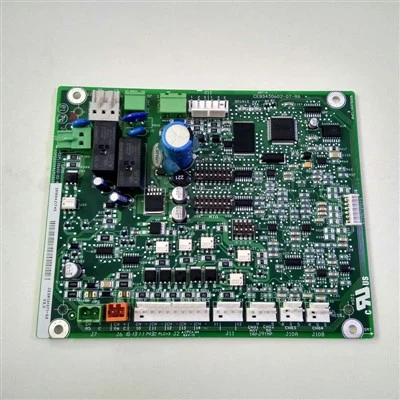
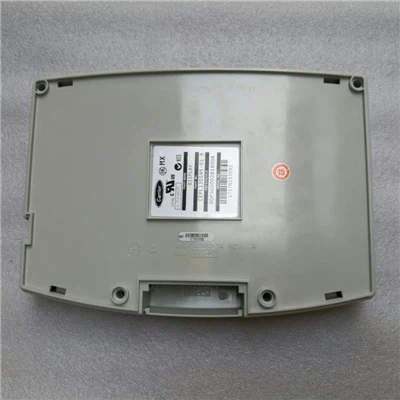
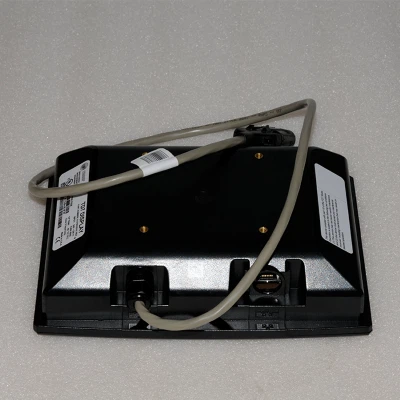
- Layar Trane UC800 MOD02138: Tampilan layar ini dirancang untuk aplikasi industri dan menawarkan kejernihan dan daya tahan yang luar biasa.
- Tampilan Layar Trane: Tampilan layar serbaguna yang cocok untuk berbagai aplikasi, termasuk penggunaan komersial dan residensial.
- Tampilan Layar Trane MOD01924: Tampilan layar ini terkenal dengan tampilan resolusi tinggi dan fitur-fitur canggihnya, sehingga ideal untuk penggunaan profesional.
Hubungi Kami untuk Pengadaan dan Konsultasi
Jika Anda mengalami masalah dengan tampilan layar Anda atau ingin membeli yang baru, saya anjurkan Anda menghubungi kami untuk pengadaan dan konsultasi. Tim ahli kami berdedikasi untuk memberi Anda solusi dan dukungan terbaik. Apakah Anda memerlukan bantuan memecahkan masalah atau memilih tampilan layar yang tepat untuk kebutuhan Anda, kami siap membantu Anda.
Referensi
- "Memecahkan Masalah Tampilan" - Dukungan Microsoft
- "Cara Memperbarui Driver Grafis" - Dukungan NVIDIA
- "Panduan Membeli Layar Tampilan" - PCMag