Pernahkah Anda menghadapi situasi di mana tampilan layar Anda tiba-tiba berubah warna menjadi merah? Ini adalah masalah yang membuat frustrasi dan dapat berdampak signifikan pada pengalaman menonton Anda, baik Anda menggunakan layar untuk bekerja, hiburan, atau tujuan lainnya. Sebagai pemasok tampilan layar profesional, kami telah menangani banyak kasus layar yang menunjukkan warna merah, dan dalam postingan blog ini, kami akan membagikan beberapa cara efektif untuk memperbaiki masalah ini.
Memahami Penyebab Warna Merah pada Tampilan Layar
Sebelum kita mendalami solusinya, penting untuk memahami kemungkinan penyebab warna merah pada tampilan layar. Berikut beberapa faktor umum:
1. Pengaturan Warna
Pengaturan warna yang salah adalah salah satu penyebab paling sederhana dan paling umum dari layar berwarna merah. Jika pengaturan keseimbangan warna, rona, atau saturasi pada layar Anda tidak disesuaikan dengan benar, hal ini dapat menghasilkan warna merah yang dominan.
2. Masalah Kabel
Kabel yang longgar, rusak, atau rusak yang menyambungkan layar ke komputer atau perangkat lain dapat menyebabkan masalah warna. Misalnya, jika pin pada kabel VGA, HDMI, atau DisplayPort bengkok, terkorosi, atau kabel terkoyak, sinyal warna mungkin tidak terpancar dengan benar, sehingga menghasilkan warna merah.
3. Masalah Kartu Grafis
Kartu grafis bertanggung jawab untuk merender dan mengeluarkan konten visual di layar Anda. Jika kartu grafis terlalu panas, drivernya ketinggalan jaman, atau tidak berfungsi, hal ini dapat menyebabkan distorsi warna, termasuk warna merah.
4. Layar Terbakar - masuk
Pada layar LCD atau OLED lama, layar terbakar dapat terjadi. Hal ini terjadi ketika gambar statis ditampilkan di layar dalam jangka waktu lama, menyebabkan piksel tertentu menurun. Jika piksel merah terdegradasi lebih parah dibandingkan piksel lainnya, hal ini dapat menghasilkan warna merah.
5. Masalah Lampu Latar
Di layar LCD, lampu latar memberikan penerangan untuk tampilan. Jika lampu latar mati atau ada masalah dengan suhu warna, hal ini dapat menyebabkan warna merah pada layar.
Solusi Langkah demi Langkah untuk Memperbaiki Warna Merah pada Tampilan Layar
1. Periksa dan Sesuaikan Pengaturan Warna
Langkah pertama adalah memeriksa dan menyesuaikan pengaturan warna pada tampilan Anda. Sebagian besar monitor memiliki menu tampilan di layar (OSD) yang memungkinkan Anda mengakses dan mengubah pengaturan warna. Inilah cara Anda melakukannya:
- Temukan tombol menu di monitor Anda. Ini biasanya berupa tombol kecil di bagian depan, samping, atau bawah monitor.
- Tekan tombol menu untuk membuka menu OSD.
- Arahkan ke bagian pengaturan warna. Ini mungkin diberi label sebagai "Warna", "Keseimbangan Warna", atau yang serupa.
- Cari opsi seperti "Merah", "Hijau", dan "Biru" dan sesuaikan penggeser untuk menyeimbangkan warna. Coba kurangi level merahnya dan tingkatkan level hijau dan birunya hingga warna merahnya hilang.
- Anda juga dapat mencoba mengatur ulang pengaturan warna ke nilai defaultnya jika Anda tidak yakin bagaimana cara menyesuaikannya secara manual.
2. Periksa dan Ganti Kabel
Jika menyesuaikan pengaturan warna tidak menyelesaikan masalah, langkah selanjutnya adalah memeriksa kabel.
- Pertama, pastikan semua kabel yang menyambungkan layar ke perangkat telah terpasang dengan benar. Cabut lalu sambungkan kembali dengan kuat untuk memastikan sambungan yang baik.
- Periksa kabel apakah ada kerusakan yang terlihat, seperti kabel terkoyak, pin bengkok, atau korosi. Jika Anda menemukan kerusakan, Anda harus mengganti kabelnya.
- Berbagai jenis kabel, seperti HDMI, VGA, dan DisplayPort, memiliki karakteristik dan kemampuan yang berbeda pula. Jika memungkinkan, coba gunakan kabel lain untuk melihat apakah masalahnya masih berlanjut.
3. Perbarui Driver Kartu Grafis
Driver kartu grafis yang ketinggalan jaman dapat menyebabkan berbagai masalah tampilan, termasuk warna merah. Anda dapat memperbarui driver kartu grafis sebagai berikut:
- Di Windows, tekan tombol Windows + R, ketik "devmgmt.msc" di kotak dialog Run, dan tekan Enter untuk membuka Device Manager.
- Perluas kategori "Adaptor tampilan". Klik kanan pada kartu grafis Anda dan pilih "Perbarui driver".
- Pilih "Cari secara otomatis untuk perangkat lunak driver yang diperbarui" dan ikuti petunjuk di layar.
- Di macOS, buka App Store dan klik "Pembaruan" untuk memeriksa apakah ada pembaruan yang tersedia untuk sistem Anda, yang mungkin termasuk pembaruan driver kartu grafis.
4. Menangani Layar Burn - in
Jika Anda menduga layar terbakar, berikut beberapa langkah yang dapat Anda ambil:
- Gunakan alat pemecah layar - in fixer. Ada beberapa program perangkat lunak yang tersedia yang dapat membantu mengurangi atau menghilangkan layar terbakar. Alat ini biasanya menampilkan pola atau warna bergerak pada layar untuk membantu menyamakan penggunaan piksel.
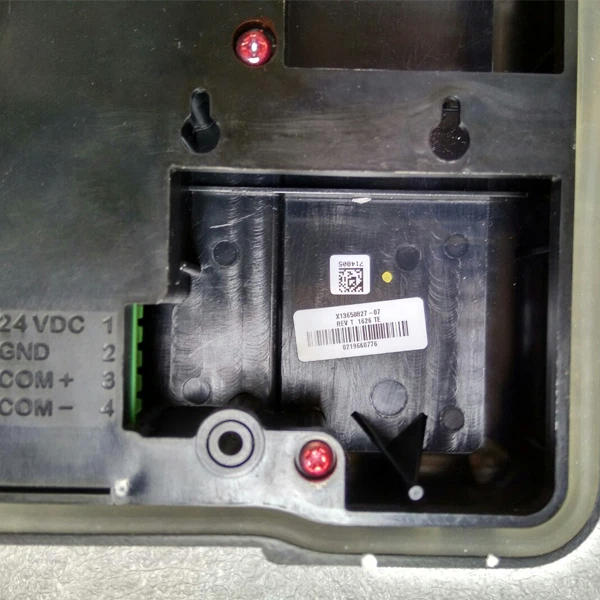
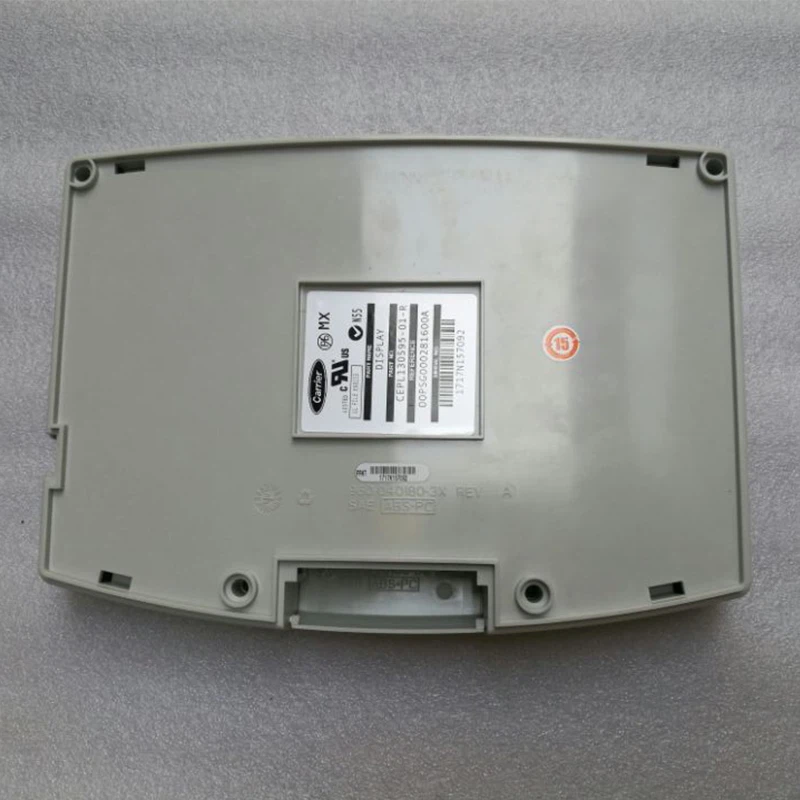
- Jika luka bakar parah, layar mungkin perlu diganti. Sebagai pemasok tampilan layar, kami menawarkan berbagai macam layar berkualitas tinggi, sepertiLayar Tampilan Operatordan ituTampilan Layar Trane MOD01924, itu bisa menggantikan yang rusak.
5. Perbaiki Masalah Lampu Latar
Jika menurut Anda cahaya latar adalah penyebab warna merah:
- Periksa apakah monitor masih dalam garansi. Jika ya, hubungi pabrikan untuk perbaikan atau penggantian.
- Jika garansi telah habis masa berlakunya, Anda mungkin perlu membawa monitor ke layanan perbaikan profesional. Mengganti lampu latar pada monitor LCD dapat menjadi proses rumit yang memerlukan alat dan keterampilan khusus.
Kapan Mencari Bantuan Profesional
Jika Anda sudah mencoba semua langkah yang disebutkan di atas dan warna merah masih tetap ada, mungkin inilah saatnya untuk mencari bantuan profesional. Teknisi yang terlatih dapat mendiagnosis dan memperbaiki masalah yang lebih kompleks, seperti catu daya yang rusak atau masalah pada komponen internal monitor.
Sebagai pemasok tampilan layar yang berpengalaman, kami memiliki tim ahli yang dapat memberikan layanan konsultasi dan perbaikan profesional. Kami juga menawarkan rangkaian tampilan layar yang lengkap, termasukTampilan Layar Trane, cocok untuk berbagai aplikasi.
Kesimpulan
Warna merah pada tampilan layar dapat menjadi gangguan, namun dalam banyak kasus, hal ini dapat diperbaiki dengan beberapa langkah pemecahan masalah sederhana. Dengan memeriksa dan menyesuaikan pengaturan warna, memeriksa dan mengganti kabel, memperbarui driver kartu grafis, mengatasi layar burn-in, dan mengatasi masalah lampu latar, Anda dapat memulihkan layar Anda ke keadaan normal.
Jika Anda menghadapi masalah tampilan terus-menerus atau perlu membeli tampilan layar baru, kami siap membantu. Tim kami berkomitmen untuk menyediakan solusi tampilan berkualitas tinggi dan layanan pelanggan yang sangat baik. Hubungi kami untuk pengadaan dan negosiasi, dan kami akan bekerja sama dengan Anda untuk memenuhi kebutuhan spesifik Anda.
Referensi
- Buku Pegangan Perangkat Keras Komputer untuk Pemula
- Teknologi Tampilan: Prinsip dan Aplikasi
- Panduan Pengguna Kartu Grafis (berbagai produsen)