Menyiapkan layar tampilan ganda dapat secara signifikan meningkatkan produktivitas Anda dan memberikan pengalaman visual yang lebih mendalam. Sebagai pemasok layar tampilan, saya di sini untuk memandu Anda melalui proses langkah demi langkah. Di blog ini, saya akan membahas semuanya mulai dari manfaat display ganda hingga prosedur pengaturan yang sebenarnya, dan juga memperkenalkan beberapa produk tampilan berkualitas tinggi yang kami tawarkan.
Manfaat layar tampilan ganda
Sebelum kita mempelajari proses pengaturan, mari kita lihat mengapa Anda mungkin ingin mempertimbangkan menggunakan layar tampilan ganda.
Peningkatan produktivitas
Salah satu keuntungan paling signifikan dari tampilan ganda adalah peningkatan dalam produktivitas. Anda dapat membuka beberapa aplikasi secara bersamaan dan mengaturnya di kedua layar. Misalnya, Anda dapat memiliki klien email di satu layar saat mengerjakan dokumen di yang lain. Ini menghilangkan kebutuhan untuk terus -menerus beralih di antara jendela, menghemat waktu Anda dan mengurangi gangguan.

Peningkatan multitasking
Tampilan ganda membuat multitasking menjadi mudah. Anda dapat menonton tutorial video di satu layar sambil menerapkan langkah -langkah di yang lain. Jika Anda seorang pembuat konten, Anda dapat membuka perangkat lunak pengeditan pada satu tampilan dan materi referensi di sisi lain. Kemampuan multitasking yang mulus ini dapat sangat meningkatkan efisiensi alur kerja Anda.
Gaming dan hiburan yang lebih baik
Untuk gamer dan penggemar hiburan, pajangan ganda dapat memberikan pengalaman yang lebih mendalam. Anda dapat memperluas bidang tampilan game Anda atau memiliki layar sekunder untuk obrolan, pemandu, atau dalam - statistik game. Saat menonton film atau acara TV, Anda dapat menggunakan satu layar untuk video dan yang lainnya untuk informasi terkait atau media sosial.
Prasyarat untuk menyiapkan tampilan ganda
Sebelum Anda mulai mengatur sistem tampilan ganda Anda, ada beberapa hal yang perlu Anda periksa.
Kompatibilitas Kartu Grafis
Kartu grafis komputer Anda harus mendukung tampilan ganda. Sebagian besar kartu grafis modern dilengkapi dengan beberapa port output, seperti HDMI, DisplayPort, dan DVI. Periksa spesifikasi kartu grafis Anda untuk memastikannya dapat menangani dua tampilan. Jika kartu grafis Anda tidak mendukung tampilan ganda, Anda mungkin perlu meningkatkannya.
Tampilkan kabel
Anda akan memerlukan kabel yang sesuai untuk menghubungkan tampilan Anda ke komputer Anda. Jenis kabel yang Anda butuhkan tergantung pada port output pada kartu grafis Anda dan port input pada tampilan Anda. Kabel HDMI adalah pilihan yang populer karena mendukung video dan audio definisi tinggi. Kabel DisplayPort juga merupakan pilihan yang bagus, terutama untuk monitor REFRESH - REFRESH.
Tampilkan resolusi dan tarif refresh
Pastikan tampilan Anda memiliki resolusi yang kompatibel dan tarif refresh. Jika satu tampilan memiliki resolusi atau tingkat refresh yang jauh lebih tinggi daripada yang lain, itu dapat menyebabkan masalah dengan pengaturan keseluruhan. Yang terbaik adalah menggunakan tampilan dengan spesifikasi yang sama untuk pengalaman yang lebih konsisten.
Langkah - Oleh - Panduan Langkah untuk Menyiapkan Dual Displays
Langkah 1: Hubungkan tampilan
Pertama, matikan komputer Anda dan cabut dari sumber daya untuk keselamatan. Hubungkan satu tampilan ke kartu grafis Anda menggunakan kabel yang sesuai. Kemudian, sambungkan tampilan kedua ke port output lain yang tersedia pada kartu grafis. Setelah tampilan terhubung, colokkan komputer Anda kembali dan nyalakan.
Langkah 2: Konfigurasikan Pengaturan Tampilan
Pada komputer Windows, kanan - klik pada desktop dan pilih "Pengaturan Tampilan." Di sini, Anda akan melihat representasi grafis dari tampilan Anda. Anda dapat menyeret dan mengatur tampilan agar sesuai dengan tata letak fisik mereka. Anda juga dapat memilih bagaimana Anda ingin menggunakan tampilan, seperti memperluas desktop di kedua layar atau menduplikasi desktop pada keduanya.
Pada Mac, klik pada menu Apple, pilih "System Preferences," dan kemudian klik "Displays." Anda dapat menyesuaikan pengaturan tampilan dan pengaturan lainnya dari sini.
Langkah 3: Sesuaikan resolusi dan orientasi tampilan
Di pengaturan tampilan, Anda dapat menyesuaikan resolusi setiap tampilan untuk memastikan kualitas visual terbaik. Anda juga dapat mengubah orientasi tampilan jika diperlukan, seperti mengatur satu tampilan ke mode potret.
Langkah 4: Uji pengaturan
Setelah Anda mengkonfigurasi pengaturan tampilan, uji pengaturan dengan membuka beberapa aplikasi dan memindahkannya di antara kedua layar. Pastikan semuanya berfungsi seperti yang diharapkan dan tidak ada masalah dengan tata letak tampilan atau kualitas gambar.
Produk layar tampilan kami
Sebagai pemasok layar tampilan, kami menawarkan berbagai produk tampilan berkualitas tinggi untuk memenuhi kebutuhan Anda.
Layar tampilan operator
KitaLayar tampilan operatoradalah opsi kinerja yang andal dan tinggi. Ini fitur tampilan yang jelas dan tajam, membuatnya cocok untuk berbagai aplikasi, termasuk sistem kontrol industri dan hiburan rumah.
Layar tampilan Trane Mod01924
ItuLayar tampilan Trane Mod01924dirancang untuk memberikan informasi yang akurat dan terperinci. Ini memiliki antarmuka yang ramah pengguna dan kompatibel dengan berbagai sistem, menjadikannya pilihan yang tepat untuk penggunaan komersial dan industri.
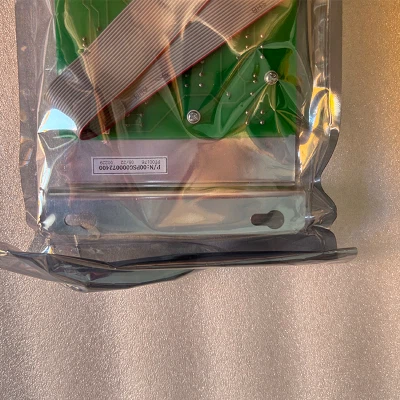
Modul Tampilan Operator 00PSG000072400
KitaModul Tampilan Operator 00PSG000072400menawarkan kinerja visual dan daya tahan yang sangat baik. Ini cocok untuk digunakan di lingkungan yang keras dan dapat dengan mudah diintegrasikan ke dalam sistem yang berbeda.
Memecahkan masalah masalah umum
Bahkan dengan pengaturan yang cermat, Anda mungkin menghadapi beberapa masalah dengan sistem tampilan ganda Anda. Berikut adalah beberapa masalah umum dan solusinya.
Tampilan tidak terdeteksi
Jika salah satu tampilan Anda tidak terdeteksi oleh komputer Anda, periksa koneksi kabel. Pastikan kabel dicolokkan dengan benar dan tidak ada koneksi longgar. Anda juga dapat mencoba menggunakan kabel atau port yang berbeda.
Menampilkan resolusi atau masalah tingkat penyegaran
Jika Anda mengalami masalah dengan resolusi tampilan atau refresh rate, kembali ke pengaturan tampilan dan sesuaikan. Pastikan pengaturannya kompatibel dengan tampilan Anda. Jika masalah tetap ada, perbarui driver kartu grafis Anda.
Masalah kualitas gambar
Kualitas gambar yang buruk dapat disebabkan oleh berbagai faktor, seperti koneksi kabel yang salah, driver yang sudah ketinggalan zaman, atau tampilan yang salah. Periksa koneksi kabel dan coba bersihkan layar tampilan. Perbarui driver kartu grafis Anda dan, jika perlu, hubungi produsen tampilan untuk dukungan.
Kesimpulan
Menyiapkan layar tampilan ganda bisa menjadi cara yang bagus untuk meningkatkan produktivitas, kemampuan multitasking, dan pengalaman hiburan Anda. Dengan mengikuti langkah -langkah yang diuraikan dalam blog ini dan memastikan Anda memiliki peralatan yang tepat, Anda dapat dengan mudah mengatur sistem tampilan ganda. Sebagai pemasok layar tampilan, kami menawarkan berbagai produk tampilan berkualitas tinggi untuk memenuhi kebutuhan Anda. Jika Anda tertarik untuk membeli layar tampilan atau memiliki pertanyaan tentang menyiapkan sistem tampilan ganda, jangan ragu untuk menghubungi kami untuk diskusi pengadaan.
Referensi
- "Grafik Komputer: Prinsip dan Praktek" oleh James D. Foley, Andries Van Dam, Steven K. Feiner, dan John F. Hughes.
- "Display Technology Handbook" oleh Peter W. Kruse.