Hai! Saya seorang pemasok layar tampilan, dan saya tahu betapa frustrasinya ketika Anda menemukan gambar beku di layar Anda. Ini seperti waktu berhenti, dan Anda pergi menatap gambar yang tidak berubah. Tapi jangan khawatir; Saya punya beberapa tips dan trik untuk membantu Anda memecahkan masalah ini.
1. Periksa dasar -dasarnya
Hal pertama yang pertama, mari kita mulai dengan dasar -dasarnya. Sering kali, penjelasan paling sederhana adalah yang benar.


Catu daya
Pastikan layar tampilan Anda terhubung dengan benar. Terkadang, kabelnya bisa lepas, terutama jika sudah dipindahkan. Jika itu layar bertenaga baterai, periksa level baterai. Baterai rendah dapat menyebabkan segala macam masalah, termasuk gambar beku. Coba lepaskan layar dari sumber daya dan kemudian masukkan kembali. Ini kadang -kadang dapat mengatur ulang sistem dan memperbaiki masalah.
Koneksi
Periksa semua kabel yang menghubungkan layar ke perangkat yang dipasangkan. Baik itu kabel HDMI, VGA, atau USB, koneksi yang longgar atau rusak dapat menyebabkan layar beku. Goyangkan kabel dengan lembut untuk melihat apakah gambar itu tidak dibekukan. Jika kabel terlihat rusak, mungkin sudah waktunya untuk menggantinya.
2. Reboot perangkat yang terhubung
Jika layar tampilan terhubung ke komputer, TV, atau perangkat lain, coba reboot perangkat itu. Begini caranya:
Untuk komputer
Jika itu adalah komputer Windows, klik tombol "Mulai", lalu pilih "Restart." Untuk Mac, klik pada menu Apple dan pilih "Restart." Selama proses reboot, sistem menghapus memori dan memuat ulang semua driver dan perangkat lunak yang diperlukan. Ini sering dapat menyelesaikan masalah yang menyebabkan layar membeku.
Untuk perangkat lain
Untuk TV dan konsol game, temukan tombol daya dan tahan selama beberapa detik sampai perangkat dimatikan. Kemudian hidupkan kembali. Ini adalah cara cepat dan mudah untuk menyegarkan sistem dan berpotensi mencairkan layar.
3. Perbarui driver tampilan
Driver tampilan yang sudah ketinggalan zaman dapat menjadi penyebab utama di balik layar beku. Inilah cara Anda dapat memperbaruinya:
Di windows
Tekan tombol Windows + X dan pilih "Device Manager." Perluas kategori "Tampilan Adaptor". KANAN - Klik adaptor tampilan Anda dan pilih "Perbarui Driver." Pilih "Cari secara otomatis untuk perangkat lunak driver yang diperbarui." Windows kemudian akan mencari driver terbaru dan menginstalnya jika tersedia.
Di Mac
Buka "App Store" dan klik pada tab "Pembaruan". Jika ada pembaruan yang tersedia untuk driver grafik Anda atau sistem operasi, instal.
4. Periksa terlalu panas
Overheating dapat menyebabkan layar tampilan membeku. Layar tampilan menghasilkan panas selama operasi normal, dan jika ventilasi buruk, panas dapat menumpuk dan menyebabkan masalah.
Bersihkan ventilasi
Jika layar Anda memiliki ventilasi, gunakan sekaleng udara terkompresi untuk meniup debu atau puing -puing yang mungkin menghalangi mereka. Pastikan layar dimatikan sebelum Anda melakukan ini.
Periksa penempatannya
Pastikan layar ditempatkan di area berventilasi dengan baik. Jangan menumpuk benda lain di atasnya atau meletakkannya di ruang terbatas.
5. Reset pabrik (sebagai upaya terakhir)
Jika semuanya gagal, Anda mungkin mempertimbangkan untuk melakukan reset pabrik pada layar tampilan. Tapi berhati -hatilah, ini akan menghapus semua pengaturan khusus di layar.
Temukan tombol reset
Cari tombol reset kecil di bagian belakang atau sisi layar. Anda mungkin memerlukan jepit kertas atau objek serupa untuk menekannya. Tahan tombol reset selama beberapa detik sampai layar diatur ulang.
Ikuti instruksi ON - layar
Beberapa layar mungkin mengharuskan Anda untuk mengikuti - instruksi layar untuk menyelesaikan proses reset pabrik. Pastikan untuk membaca manual pengguna dengan hati -hati sebelum Anda mulai.
Produk layar tampilan kami
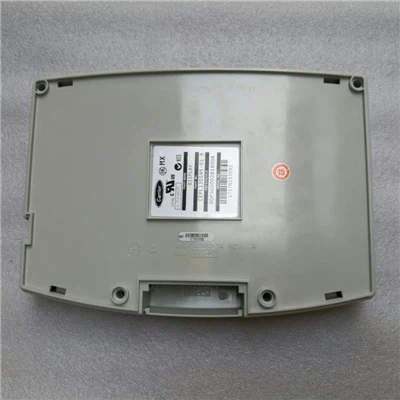
Kami menawarkan berbagai layar tampilan berkualitas tinggi, termasukLayar Trane UC800 MOD02138. Layar ini dikenal karena keandalannya dan kinerja yang sangat baik. Kami juga punyaLayar tampilan TraneDanLayar tampilan operatoropsi, yang populer di kalangan pelanggan kami.
Jika Anda mengalami masalah dengan layar tampilan Anda saat ini atau ingin membeli yang baru, jangan ragu untuk menghubungi kami untuk negosiasi pembelian. Kami di sini untuk membantu Anda menemukan solusi terbaik untuk kebutuhan Anda.
Referensi
- Panduan Pemecahan Masalah Komputer dari Microsoft
- Dokumentasi Dukungan Mac dari Apple
- Tampilkan Layar Panduan Pengguna